3éme étape :
On va maintenant héberger ton site web grâce à Cloudflare.
Commence par te créer un compte ICI.
A) Clique sur ce lien pour commencer : Workers & Pages.
B) Connecte-toi à ton compte 1 , si ce n’est pas déjà fait.
C) Clique sur " Ajouter " 3.
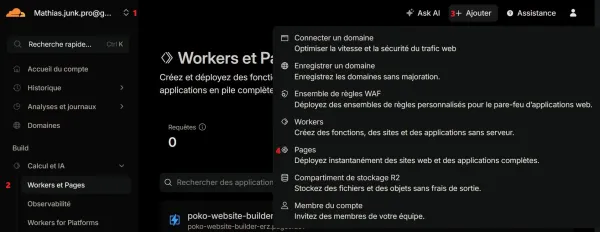
Sur cette page, tu pourras voir tous tes sites web hébergés sur Cloudflare via cet onglet " 2 ".
D) Clique sur " Pages " 4.
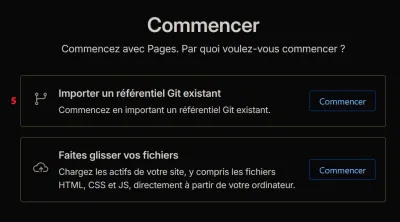
E) Clique sur " Importer un référentiel Git existant " 5.
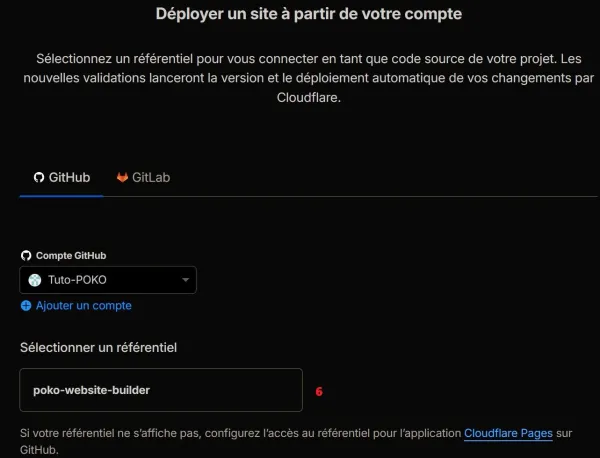
F) Clique dans le cadre " Sélectionner un référentiel " 6 sur le nom de votre projet.
G) Clique sur " Commencer la configuration " 7 (Il restera grisé temps que le projet ne sera pas sélectionné).

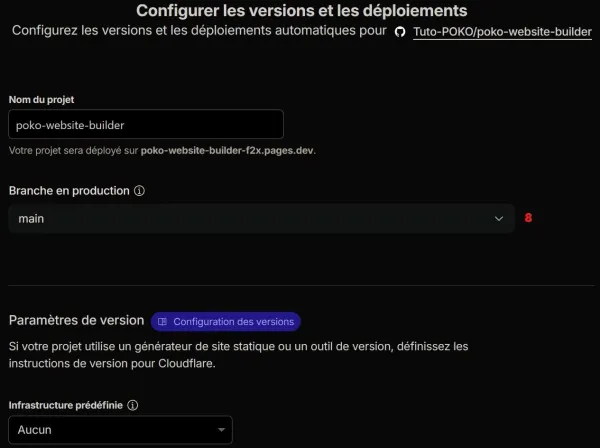
H) Vérifie que tu es bien sur " main " 8.
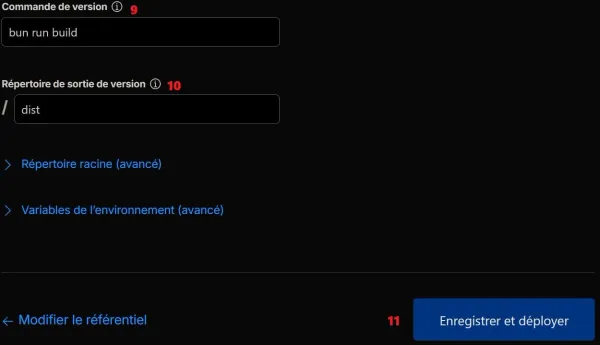
I)a) Dans " Commande de version " écrit " bun run build " 9.
b) Puis dans " Répertoire de sortie de version écrit " dist " 10.
J) Clique sur " Enregistrer et déployer " 11.
K) Patient un peu ~30s, tu devrais voir cette page s’afficher quand il a fini.

L) Clique sur " Continuer le projet " 12.

Si ça échoue, clique simplement sur " Modifier les paramètres " 13. L’erreur la plus commune étant de se tromper sur " Commande de version " et " Répertoire de sortie de version écrit ".(voir étape I)
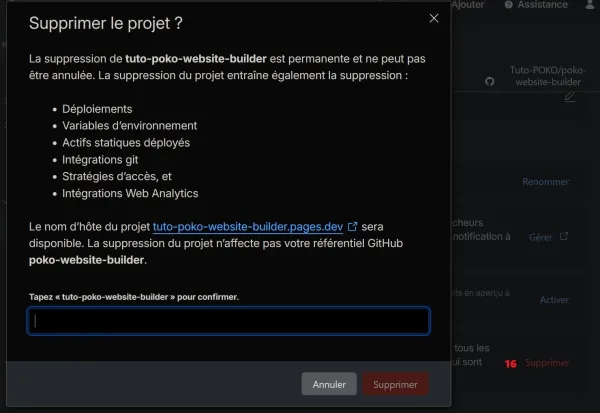
Si ça ne marche toujours pas clique sur l’onglet Workers & Pages à gauche, clique sur les " … " 14 du site créé puis sur "Paramètre" 15.

Supprime-le, puis refais la manipulation depuis le début, en validant bien chaque étape.
Tu trouveras l'option de suppression tout en bas des paramètres 16.
4éme étape :
Ton site est maintenant hébergé ;p
On doit maintenant accéder au CMS pour pouvoir le configurer.
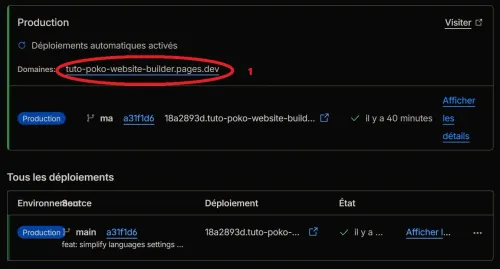
- Trouvez l'URL de ton projet 1 " Cloudflare Pages ". (par ex. https://project-name.pages.dev)
- Ouvrez l'URL dans ton navigateur et ajoutez " /admin " juste à la fin (Par ex. https://project-name.pages.dev/admin). Tu devrais voir l'écran de connexion CMS.
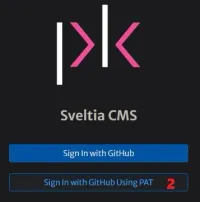
Clique sur "Sign in with GitHub Using PAT" 2.
Tu doit coller le TOKEN que tu as précieusement sauvegardé au début 3.
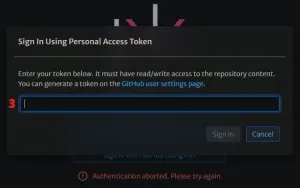
Bienvenue sur ton CMS.
CMS : " Content managment systèm " est le système de gestion de ton site web.
On vas maintenant configurer celui-ci pour que tu puisse enfin commencer ton site.
Commence par aller dans "settings" 4.

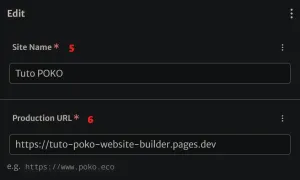
A) Nomme ton site 5.
B) Colle l’URL de ton site sans oublier le " https:// " et en enlevant tout ce qui a après " .dev " 6.
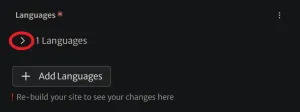
C) Ouvre le volet " Languages " et choisi ta langue.
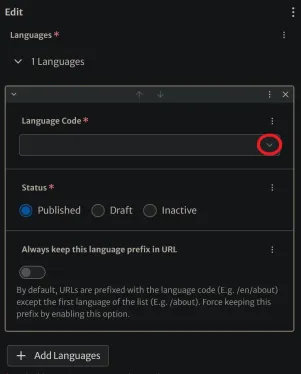
Vérifie que tu as bien complété tous les champs contenant une astérisque " * ".
E) Sauvegarde avec " Save and Publish " que tu trouveras en haut à gauche de ta page.
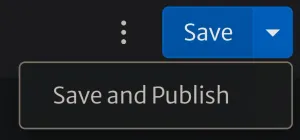
F) Attends le temps que Cloudflare valide la modification (ça peut prendre un peu de temps).
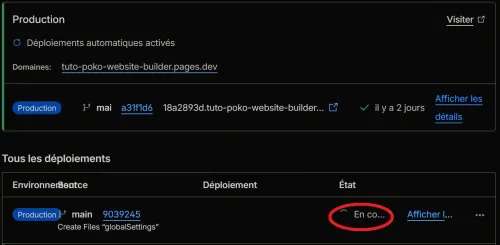
G) Une fois validé, rafraichi ta page web. Si tu as ce visuel, bravo, tu as fini la configuration de ton site.
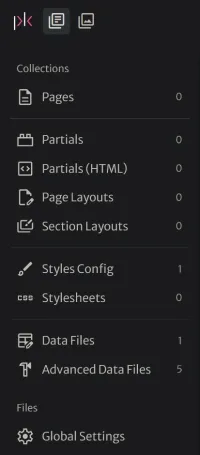
Tu as maintenant accès à tous les outils pour faire ta mise en page et créé ton site internet personnaliser avec POKO.